Mehrplatz inklusive
Für zusätzliche Arbeitsplätze in deinem Betrieb fällt keine weitere Platzgebühr an. So können auch mehrere Mitarbeitende Selenny® Meet für Kundengespräche und Support einsetzen.
Abos und Preise im VergleichSelenny® Meet
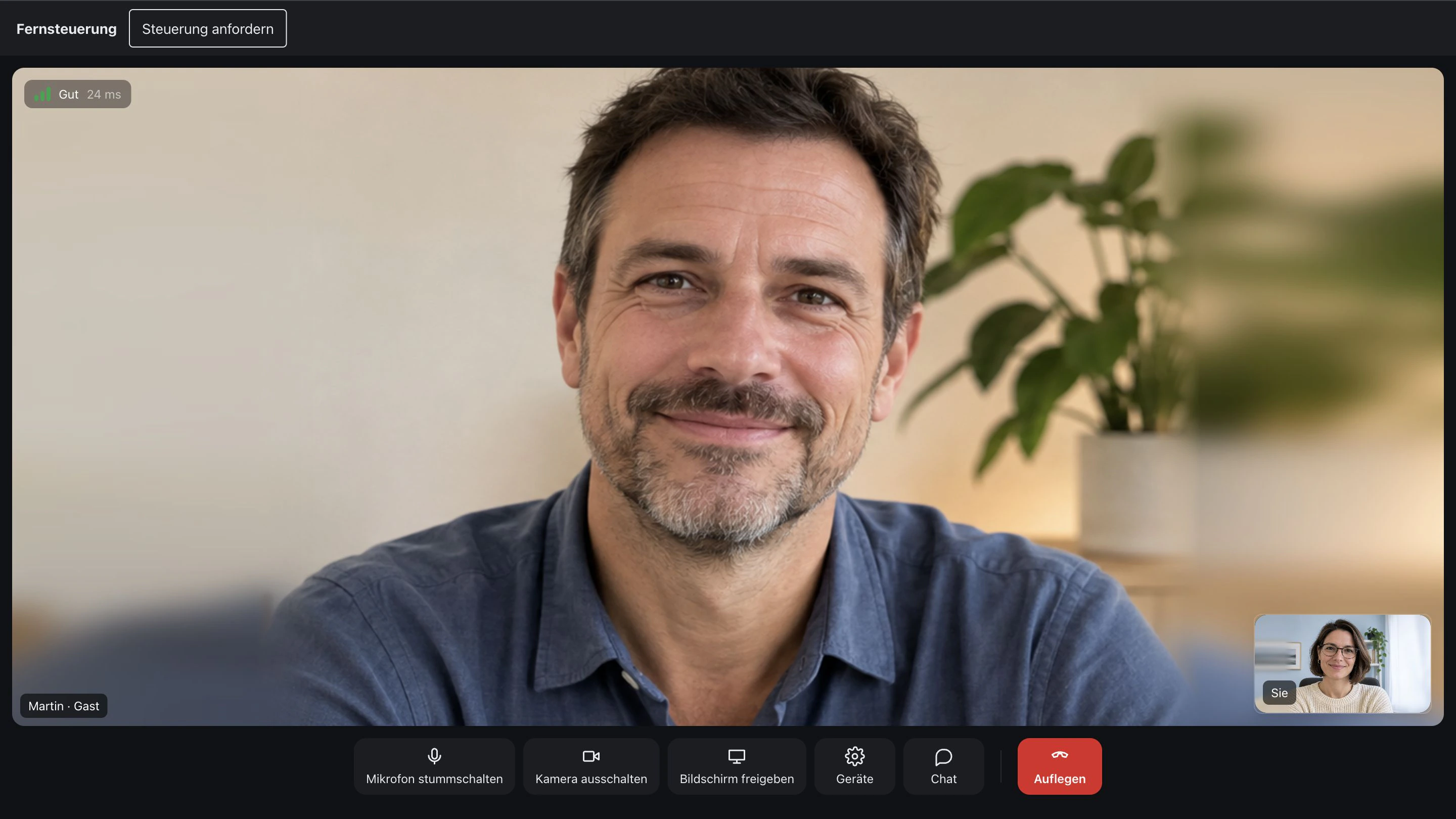
Führe Kundengespräche, zeige deine Software und hilf bei Fragen direkt im Gespräch. Dein Gast öffnet die Einladung im Browser und wartet, bis du ihn hereinlässt.
Gäste treten am Computer oder am Handy per Einladungslink direkt im Browser bei, ohne eigenes Konto oder App.
Für Unternehmen und Supportteams
Selenny® Meet bündelt Videogespräche, Chat, Bildschirmfreigabe und begleiteten Windows-Support in einem Angebot.
Für zusätzliche Arbeitsplätze in deinem Betrieb fällt keine weitere Platzgebühr an. So können auch mehrere Mitarbeitende Selenny® Meet für Kundengespräche und Support einsetzen.
Abos und Preise im VergleichSelenny® Meet läuft bei Hetzner in Nürnberg. Bild und Ton können direkt zwischen den Browsern fließen. Wenn eine Vermittlung nötig ist, übernimmt sie der Selenny®-Server in Nürnberg.
Gesprächsaufbau und Medienvermittlung laufen über die Selenny®-Infrastruktur, unabhängig von Zoom und Google.
Im selben Gespräch kannst du etwas zeigen, einen Screenshot im Chat ergänzen und nach Zustimmung die Maus und Tastatur am Windows-Rechner bedienen. Dafür brauchst du keine separate TeamViewer-Lizenz.
Funktionen
Alles, was du brauchst, um etwas zu erklären, gemeinsam anzusehen oder gezielt zu unterstützen.
Erstelle einen Gesprächsraum und sende deinem Gegenüber den Einladungslink. Kamera und Mikrofon lassen sich vor dem Beitritt prüfen. Du entscheidest, wann der Gast aus dem Wartebereich in den Raum kommt.
Zeige eine Präsentation, eine Software oder den nächsten Arbeitsschritt. Im Browser wählt die teilende Person die Freigabe aus und kann sie jederzeit wieder beenden.
Schreibe im Gespräch und füge einen Screenshot aus der Zwischenablage ein. So funktioniert es.
Bildschirmfreigabe und Chat
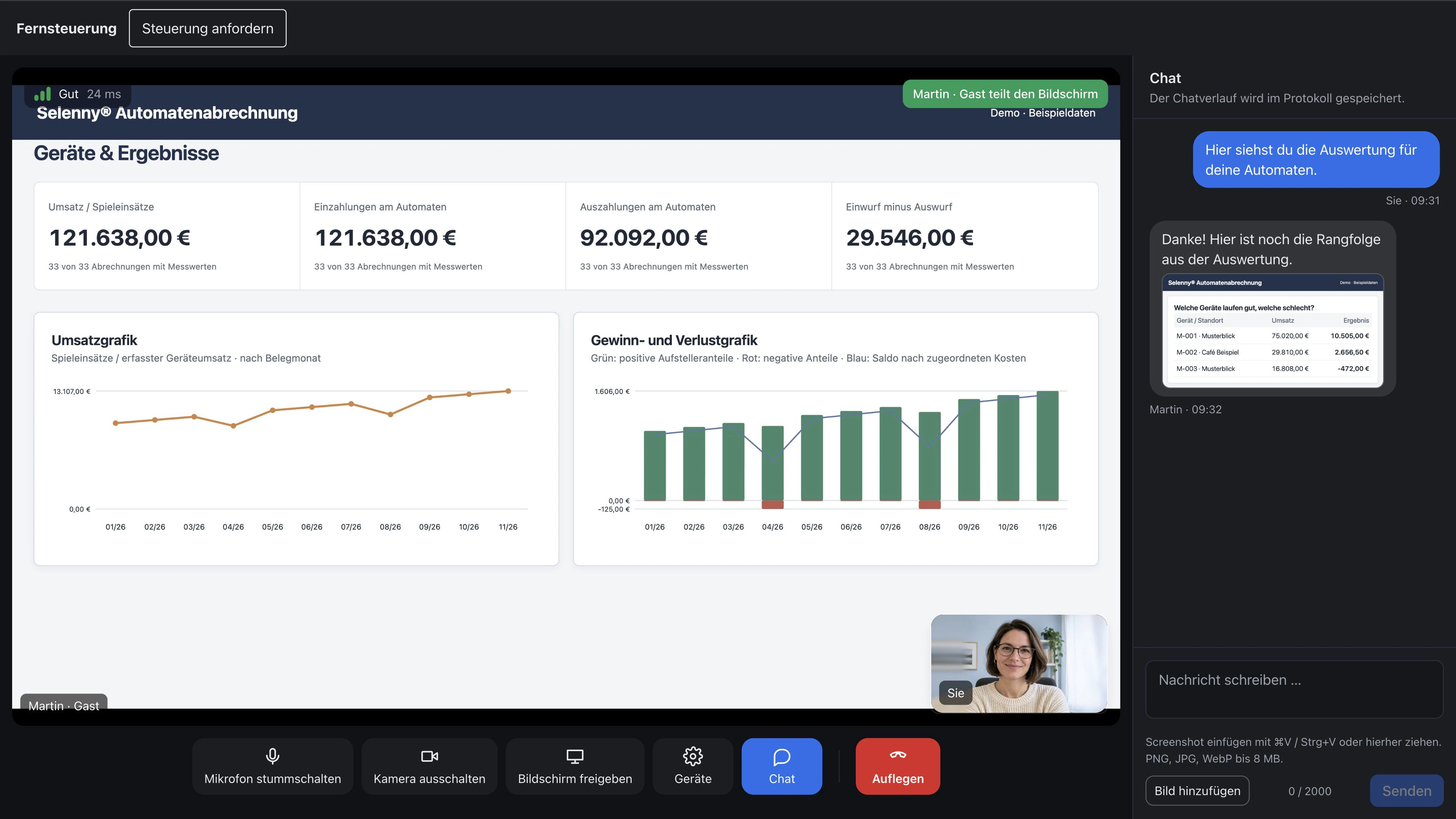
Im Gespräch rückt der freigegebene Bildschirm in die Mitte. Du kannst weiter sprechen und behältst dein Kamerabild unten rechts im Blick. Im Chat daneben lässt sich ein Screenshot festhalten, etwa zu einer Einstellung oder einem konkreten Arbeitsschritt.
Chat inklusive
Schick deinem Gegenüber genau die Stelle, über die ihr gerade sprecht. Du kannst einen Screenshot aus der Zwischenablage einfügen, eine Bilddatei auswählen oder sie in den Chat ziehen.
Erfasse den Bildschirmbereich, den du im Gespräch zeigen möchtest.
Klicke in den Meet-Chat und füge das Bild aus der Zwischenablage ein.
Schau dir die Vorschau an und schick sie bei Bedarf mit einer kurzen Nachricht.
So läuft es ab
Für eine persönliche Vorführung, einen Termin mit einem Kunden oder eine kurze Abstimmung im Team.
Als Gastgeber erstellst du den Raum in Meet. Schicke die Einladung über den Kanal, den ihr ohnehin für den Termin nutzt.
Dein Gegenüber öffnet den Link im Browser und kann Kamera und Mikrofon prüfen. Der Beitritt ohne Kamera und Mikrofon ist ebenfalls möglich. Du lässt den Gast aus dem Wartebereich herein.
Sprecht per Video oder Ton, teilt den Bildschirm und ergänzt Details im Chat. Wenn du auf einem Windows-Rechner helfen sollst, kannst du die Fernsteuerung im Raum anfragen.
Begleiteter Windows-Support
Wenn es schneller geht, etwas vorzumachen, kann dein Gegenüber dir Maus und Tastatur für den Support freigeben. Beide bleiben im Gespräch und sehen, was passiert.
Aktive Fernsteuerung ansehenFernsteuerung nach Freigabe
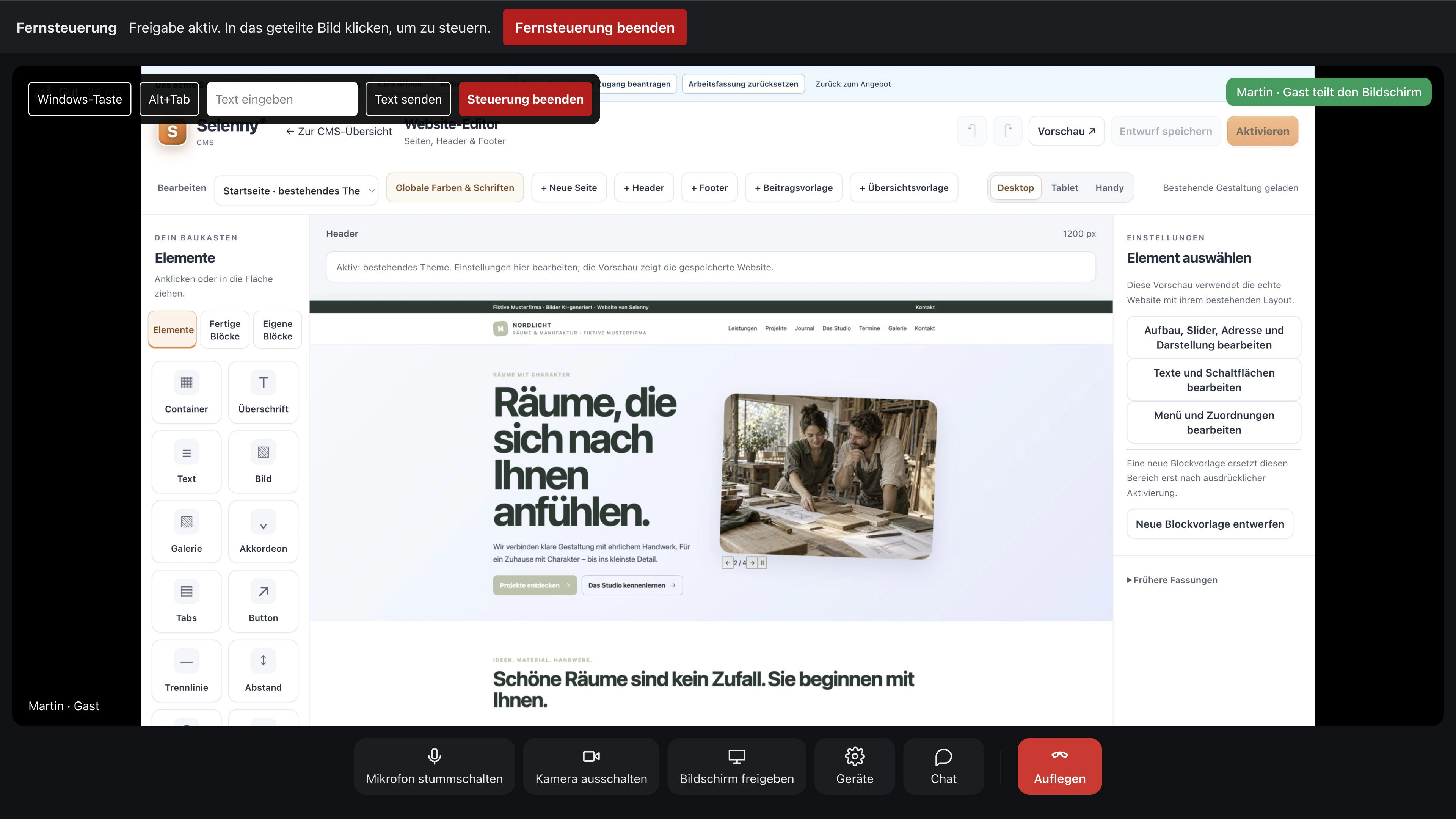
Sobald der Gast im Windows-Hilfsprogramm zugestimmt hat, kannst du in die geteilte Ansicht klicken und Einstellungen direkt am Gastrechner zeigen. Der aktive Status und die Schaltfläche zum Beenden stehen oben. Die eigene Kamerakachel gibt die Bedienfläche während der Übernahme frei.
Für deinen Alltag
Führe durch deine Software, zeige ein Angebot und beantworte Fragen an derselben Stelle am Bildschirm. Dein Gesprächspartner braucht nur den Einladungslink.
Lass dir den betreffenden Bildschirm zeigen. Ein Screenshot im Chat hält die Stelle fest. Bei Bedarf kannst du nach Freigabe am Windows-Rechner weiterhelfen.
Geht einen Entwurf oder Arbeitsschritt gemeinsam durch. Zeige, worüber du sprichst, und halte Details direkt im Gesprächschat fest.
Lizenzmodelle im Vergleich
Bei Selenny® Meet kommt keine Gebühr pro zusätzlichem Arbeitsplatz hinzu. Die kostenpflichtigen Zoom-Workplace-Tarife Pro und Business werden pro lizenziertem Nutzer berechnet.
| Angebot | Monatsabo | Jahresabo umgerechnet pro Monat | Gesprächsgröße und Zeitlimit |
|---|---|---|---|
| Selenny® Meet | Preis auf Anfrage. Weitere Arbeitsplätze ohne Aufpreis. | 1:1-Gespräche, Zeitlimit 4 Stunden | |
| Zoom Workplace Basic | Kostenlos | Kostenlos | Bis 100 Personen, 40 Minuten |
| Zoom Workplace Pro | 15,99 € pro Nutzer | 13,33 € pro Nutzer | Bis 100 Personen, 30 Stunden |
| Zoom Workplace Business | 20,99 € pro Nutzer | 17,49 € pro Nutzer | Bis 300 Personen, 30 Stunden |
| Zoom Workplace Enterprise | Preis auf Anfrage | Für größere Gruppen, 30 Stunden | |
Beispiel mit fünf Gastgebern: Fünf Zoom-Pro-Lizenzen kosten im Monatsabo zusammen 79,95 € pro Monat. Beim Jahresabo entspricht das laut angezeigtem Monatspreis rund 66,65 € pro Monat. Bei Selenny® Meet fällt für die zusätzlichen Arbeitsplätze kein Aufpreis an.
Zoom-Preise in Euro ohne Mehrwertsteuer, abgerufen am 10.11.2026. Beim Jahresabo wird der Jahresbetrag im Voraus fällig. Die Tarife unterscheiden sich im Funktionsumfang. Offizielle Zoom-Preise und Leistungen
Häufige Fragen
Für den Beitritt genügt der Einladungslink im Browser. Du lässt den Gast aus dem Wartebereich in den Raum.
Ja. Der Gast kann ohne Kamera und Mikrofon beitreten. So könnt ihr euch zum Beispiel am Telefon abstimmen und in Meet einen Bildschirm teilen.
Die Person, die ihren Bildschirm teilt, wählt im Browser aus, was sie freigibt. Sie kann die Freigabe jederzeit beenden. Für die Fernsteuerung ist der gesamte Bildschirm erforderlich.
Wenn dein Gegenüber Maus und Tastatur zur Steuerung freigeben möchte. Den Helfer findet dein Gast direkt im Meet-Raum. Beim ersten Download kann Edge eine SmartScreen-Warnung anzeigen.
Ja. Im Gespräch gibt es eine Schaltfläche zum Beenden. Zusätzlich zeigt der Windows-Helfer eine Notfalltaste an, die auch bei minimiertem Helfer funktioniert.
Frage eine persönliche Vorführung an und sag uns kurz, wie du Meet einsetzen möchtest. Wir zeigen dir den passenden Gesprächsablauf und besprechen Einrichtung und Preis.
Persönliche Vorführung
Schreib uns, ob es um Kundengespräche, Vorführungen oder Support geht. Wir stimmen einen Termin ab und schicken dir den persönlichen Einladungslink.