DER PRODUKTDESIGNER FÜR DRUCKUNTERNEHMEN

Druckideen
werden Wirklichkeit.

Von der ersten Skizze bis zur fertigen Druckdatei: ein Gestaltungserlebnis für deine Kunden, das in jedes Shopsystem passt.

Aus über 20 Jahren Druckerfahrung und dem Wissen, worauf es bei einem Designer wirklich ankommt, ist unser Flaggschiff entstanden: Selenny® Designer.

Jedes Shopsystem White Label Designer + Admin
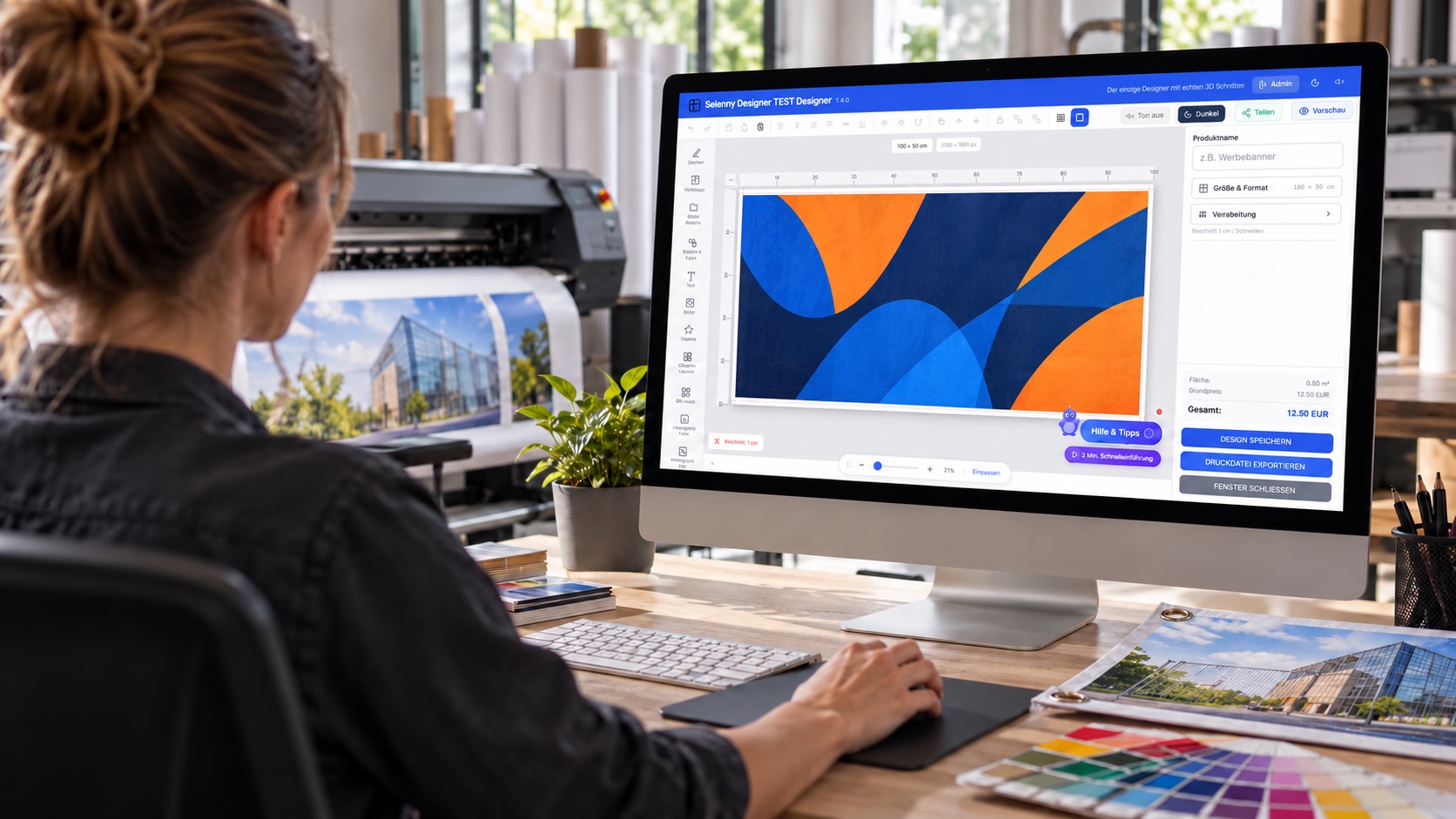
Person gestaltet ein blau-oranges Werbebanner im Selenny Designer auf einem Monitor
ONLINE GESTALTENDeine Ideen.
Dein Designer.
ONLINE DESIGNER / GROSSFORMAT
FÜR DRUCKPRODUKTE, DIE AUFFALLEN
DIGITALDRUCKOFFSETDRUCKKUNSTDRUCKMERCHANDISING
EIN DESIGNER / DEINE BRANCHE

Starte mit der Basis.
Erweitere, was du brauchst.

Der Grunddesigner bringt die wichtigsten Werkzeuge, Designer Admin und die Shopanbindung mit. Für bestimmte Produkte und Arbeitsweisen schaltest du passende Module hinzu.

IMMER DABEI · GRUNDVERSION

Dein eigener
Online-Designer.

Freie Maße, Text, eigene Bilder, Formen und Ebenen. Entwürfe speichern, Standard-Druckdaten ausgeben und Produkte im Designer Admin verwalten – unter deiner Marke.

White LabelShopanbindungUpdates & Sicherung
Grunddesigner ausprobieren
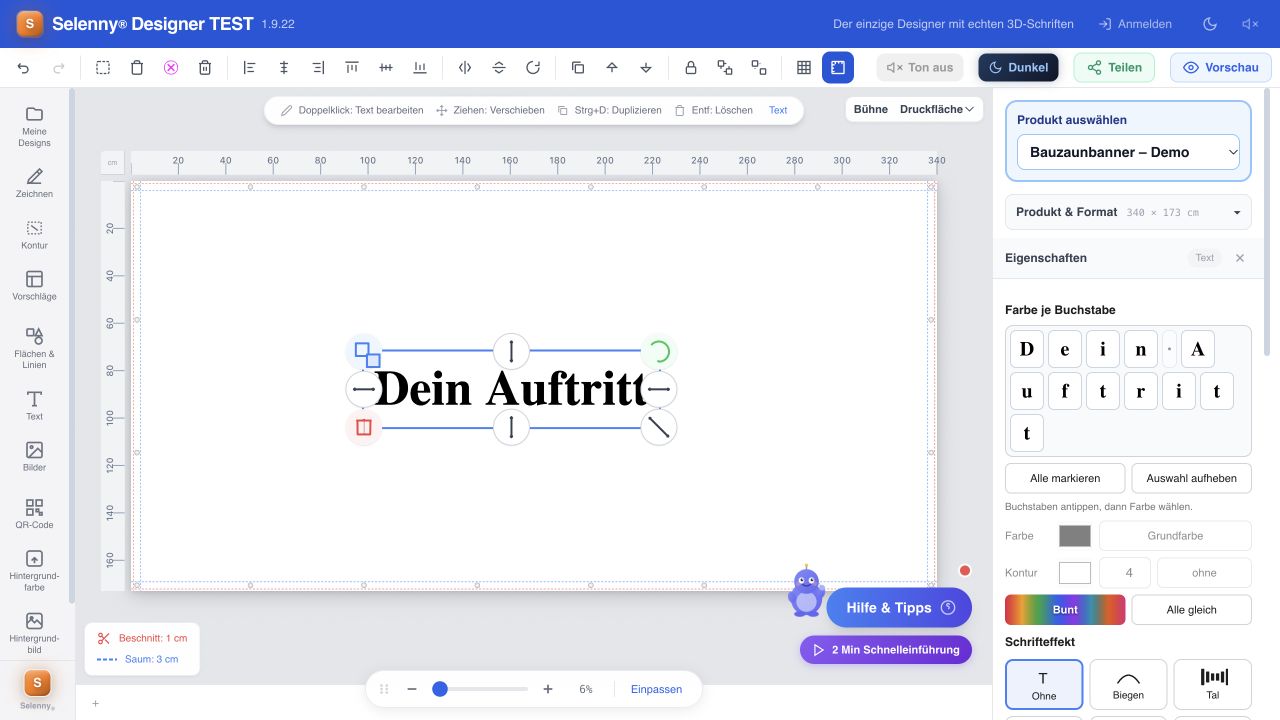
SELENNY DESIGNER · DEMO
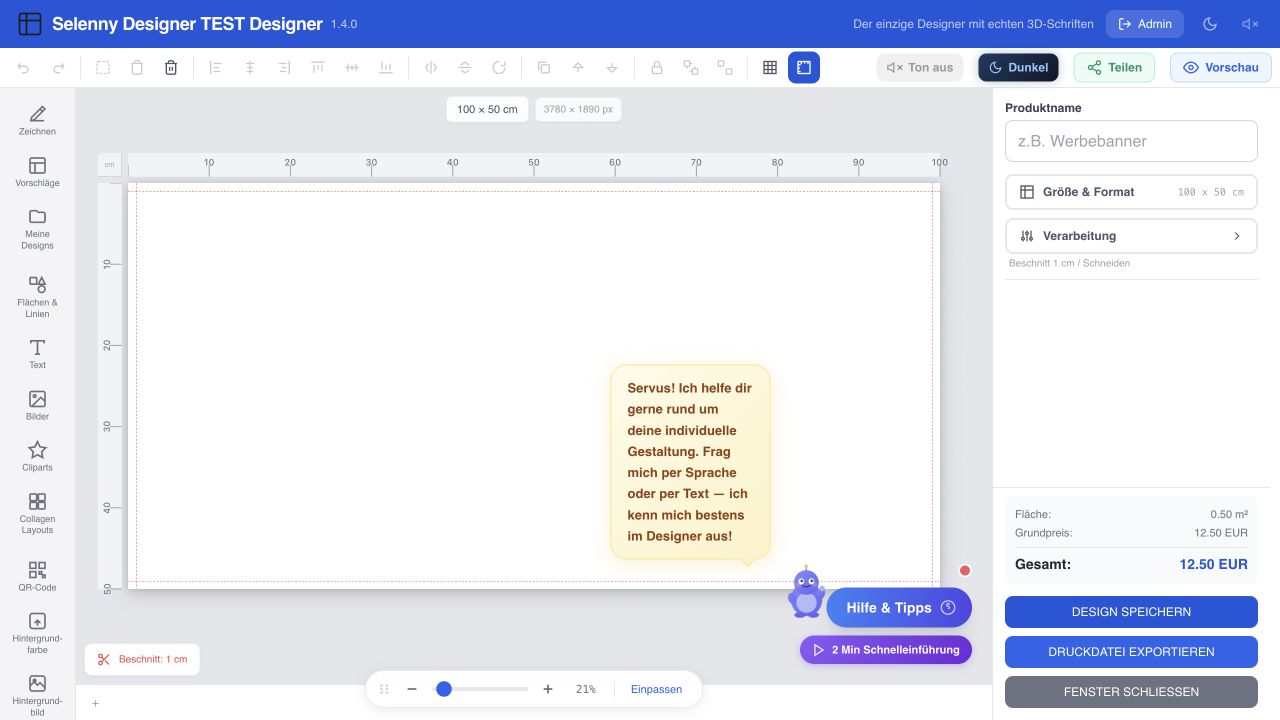
Aktuelle Bildschirmansicht des Designers mit Arbeitsfläche, Werkzeugen und Produkteinstellungen
OPTIONAL HINZUBUCHBAR

Sechs Module. Viele Möglichkeiten.

Wähle die Bereiche, die zu deinem Sortiment passen. Weitere Branchenmodule können auf derselben Grundlage ergänzt werden.

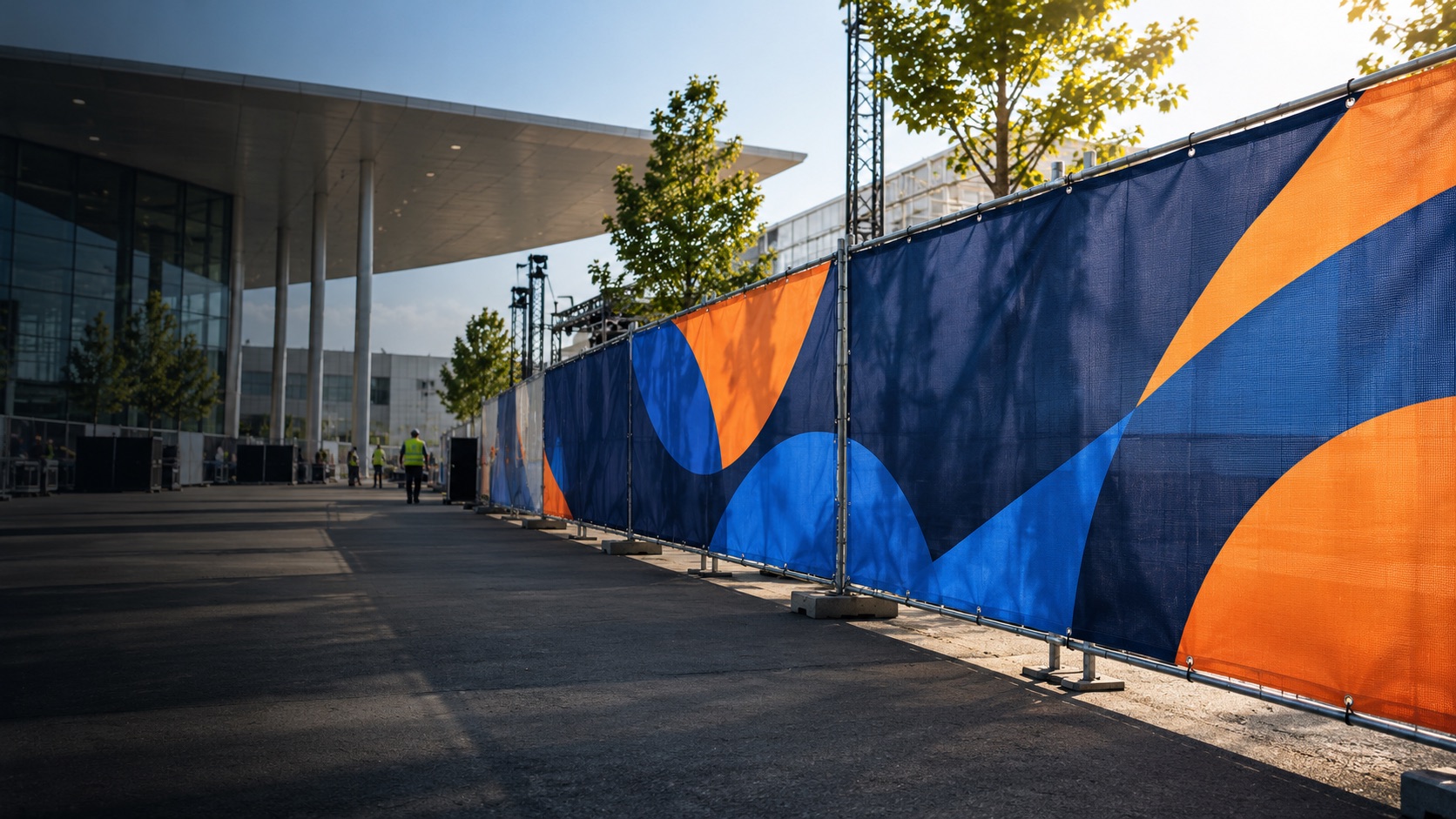
Werbebanner im Großformat als Beispiel für das Digitaldruck-Modul01 / DIGITALDRUCK

Digitaldruck

Banner, Klebefolien und Poster mit passenden Maßen und Verarbeitung: Säume, Ösen und Hohlsäume.

Banner-Demo ansehen ↗
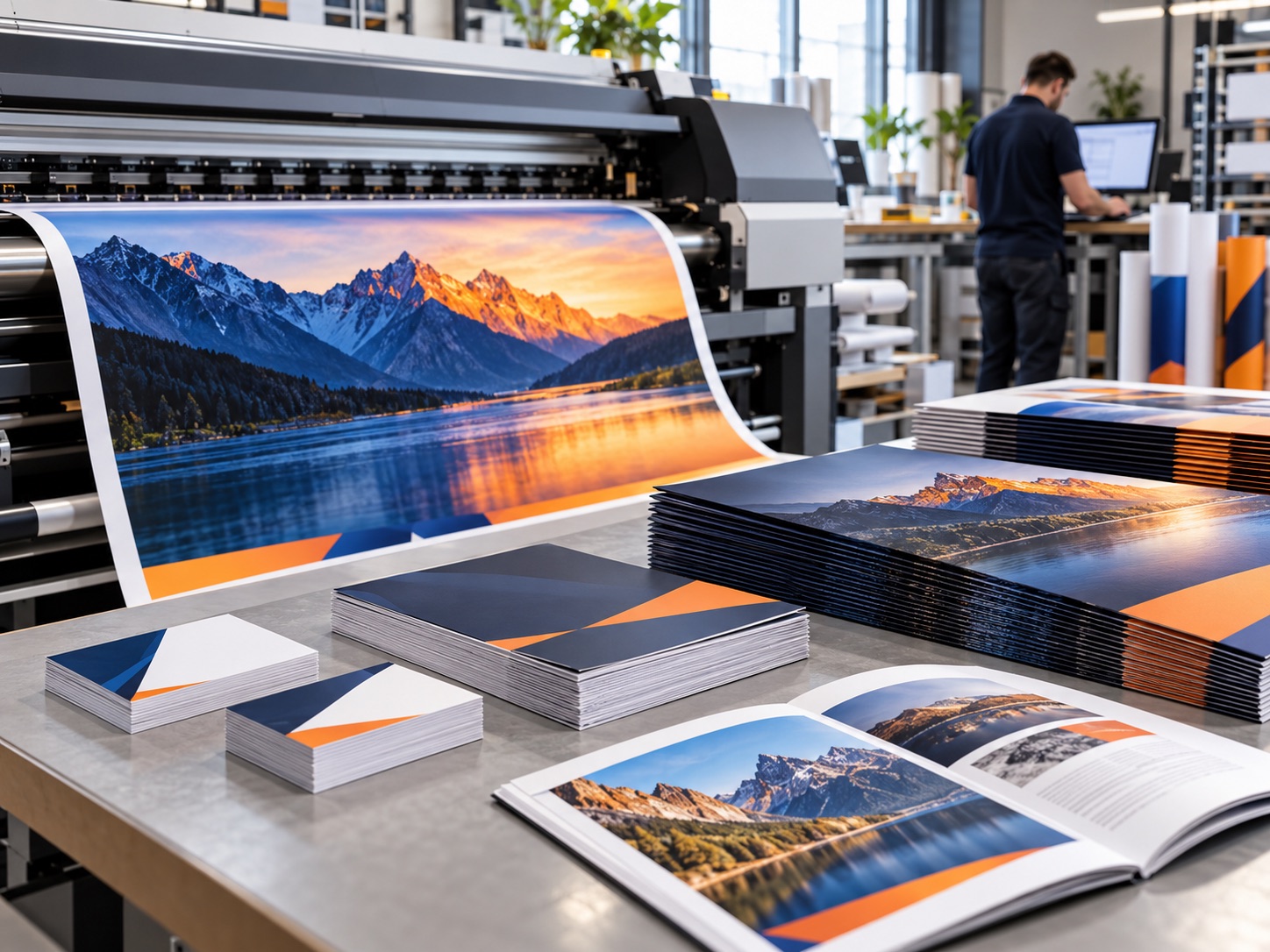
Gestaltete Druckprodukte wie Flyer und Broschüren in einer Druckwerkstatt02 / OFFSETDRUCK

Offsetdruck

Flyer, Visitenkarten und weitere Geschäftsdrucksachen mit produktgerechten Formaten und Anschnitt.

Flyer-Demo ansehen ↗
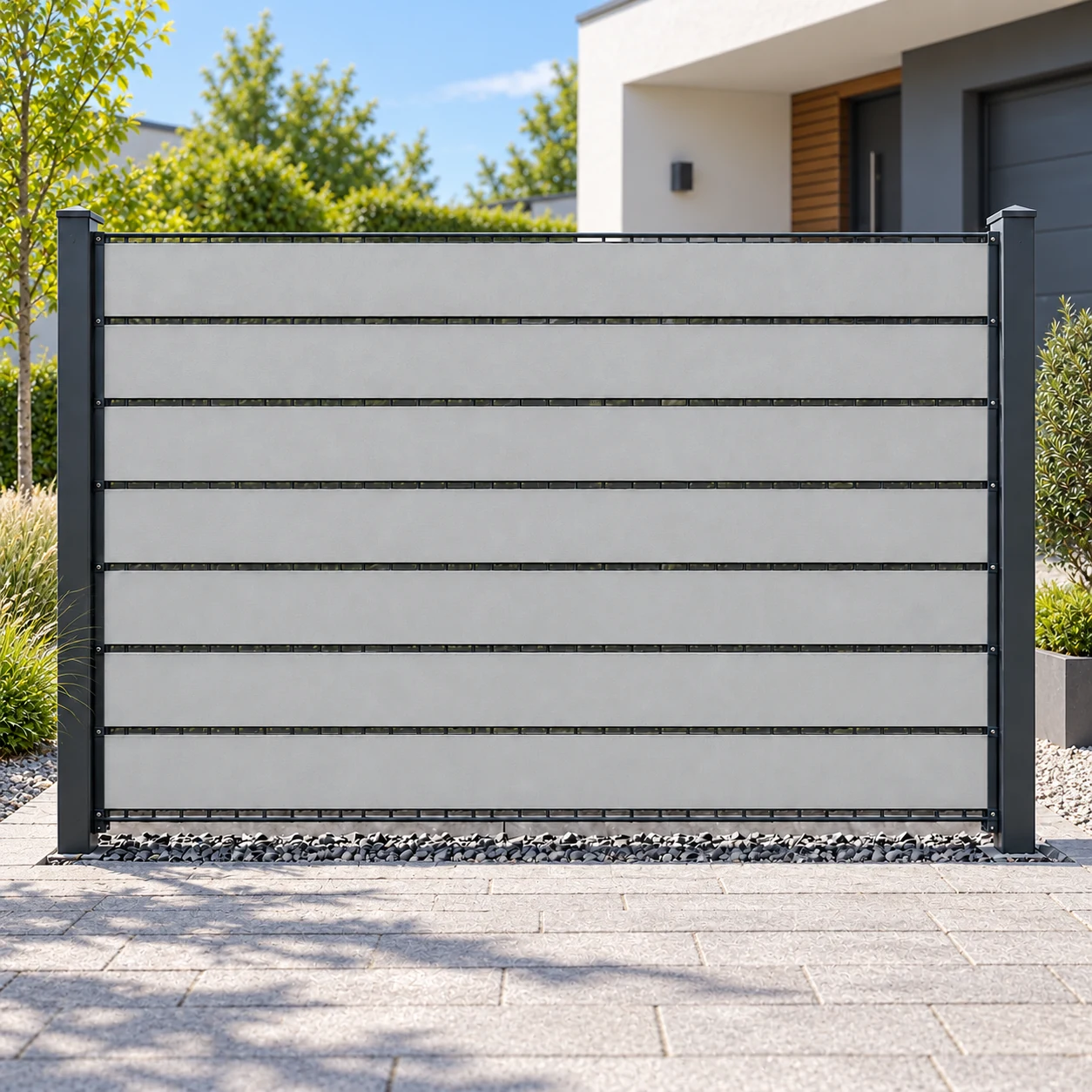
Montageansicht eines Stahlmattenzauns neben einer Garageneinfahrt03 / ZAUNDRUCK

Zaundruck

Stahlmattenzaun individuell gestalten und das Motiv in passenden Montageumgebungen beurteilen.

Zaun-Demo ansehen ↗
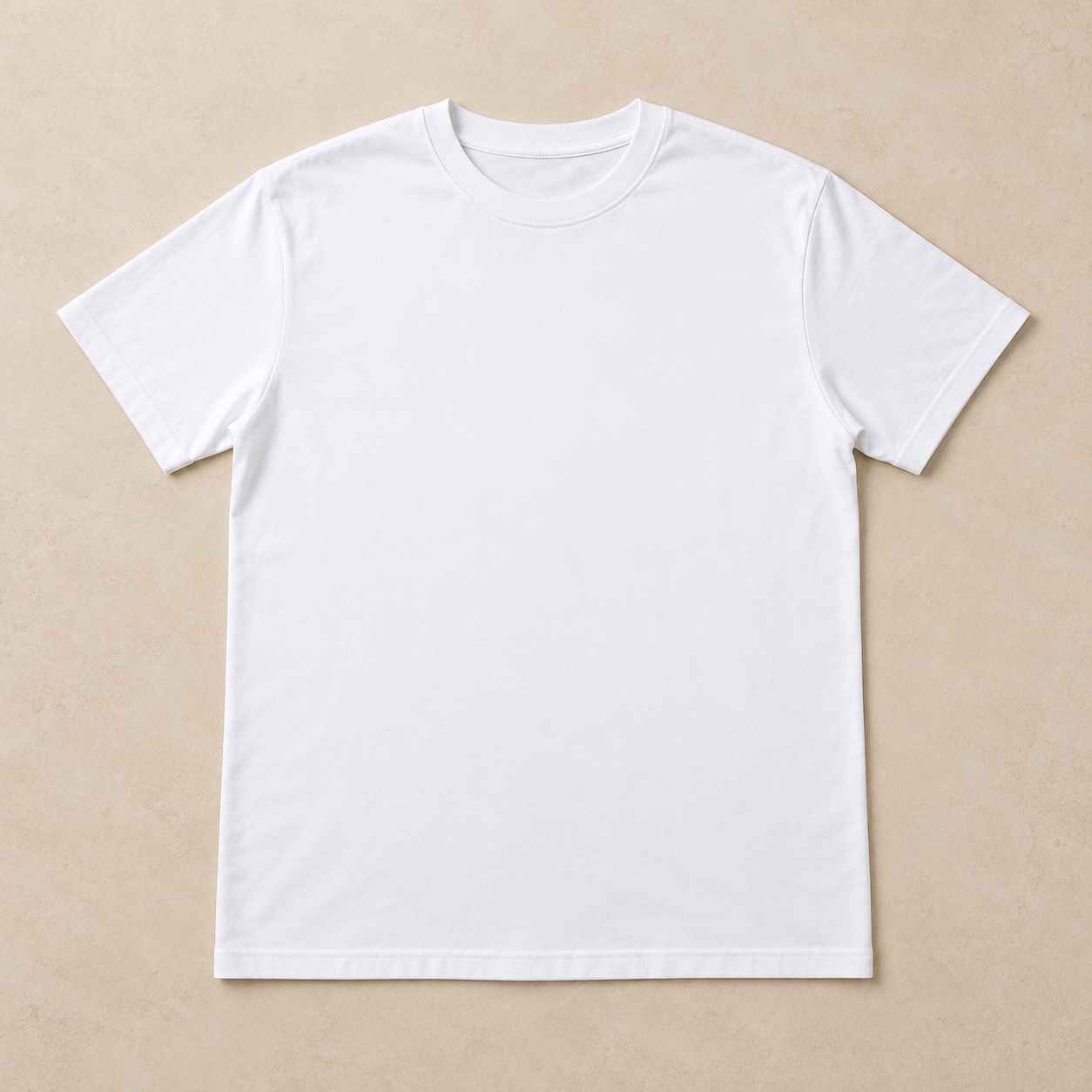
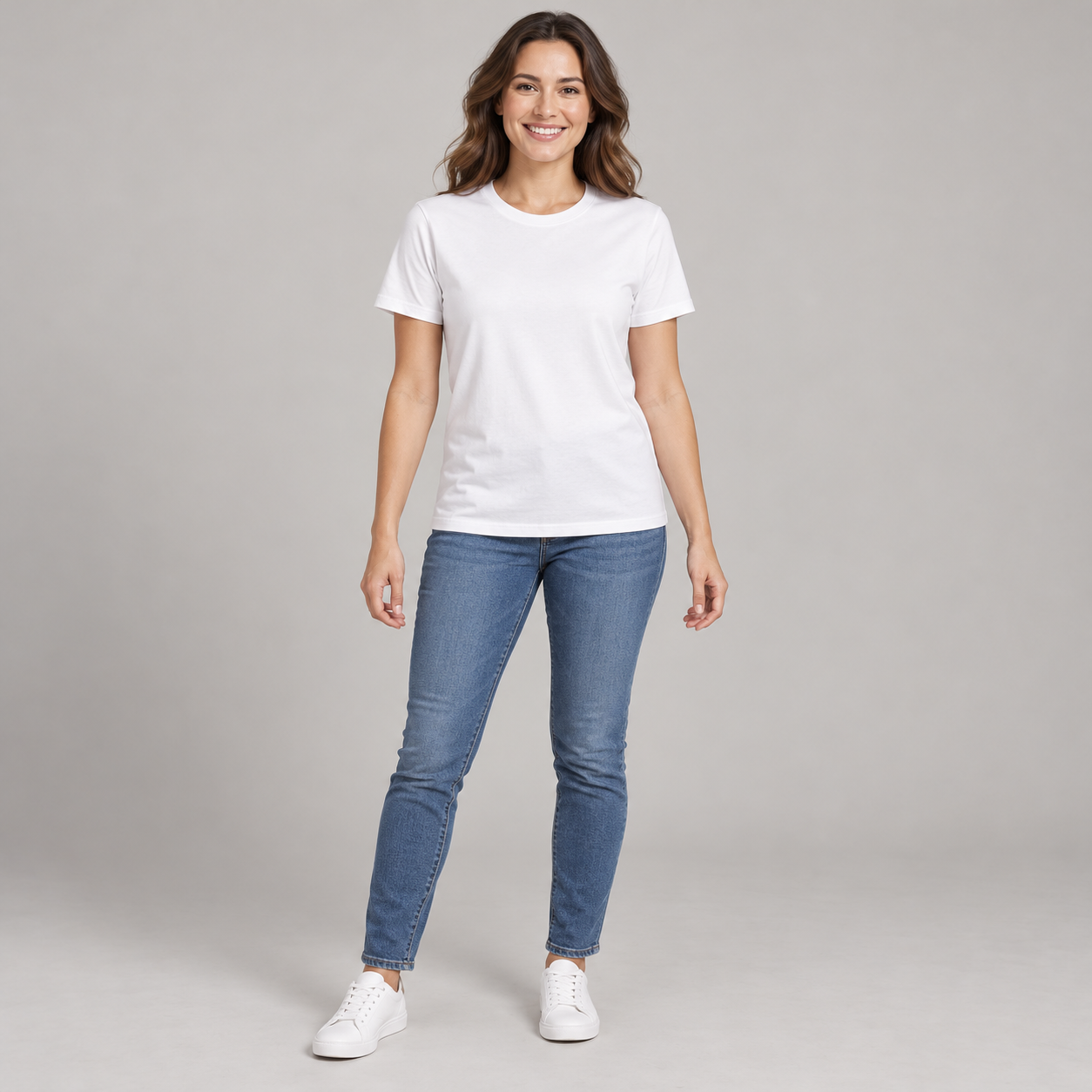
T-Shirt-Mockup als Beispiel für das Merchandising-Modul04 / MERCHANDISING

Merchandising

Shirts, Hoodies, Polos, Tassen, Taschen und Kissen gestalten – mit Druckflächen und Produktansichten.

Shirt-Demo ansehen ↗
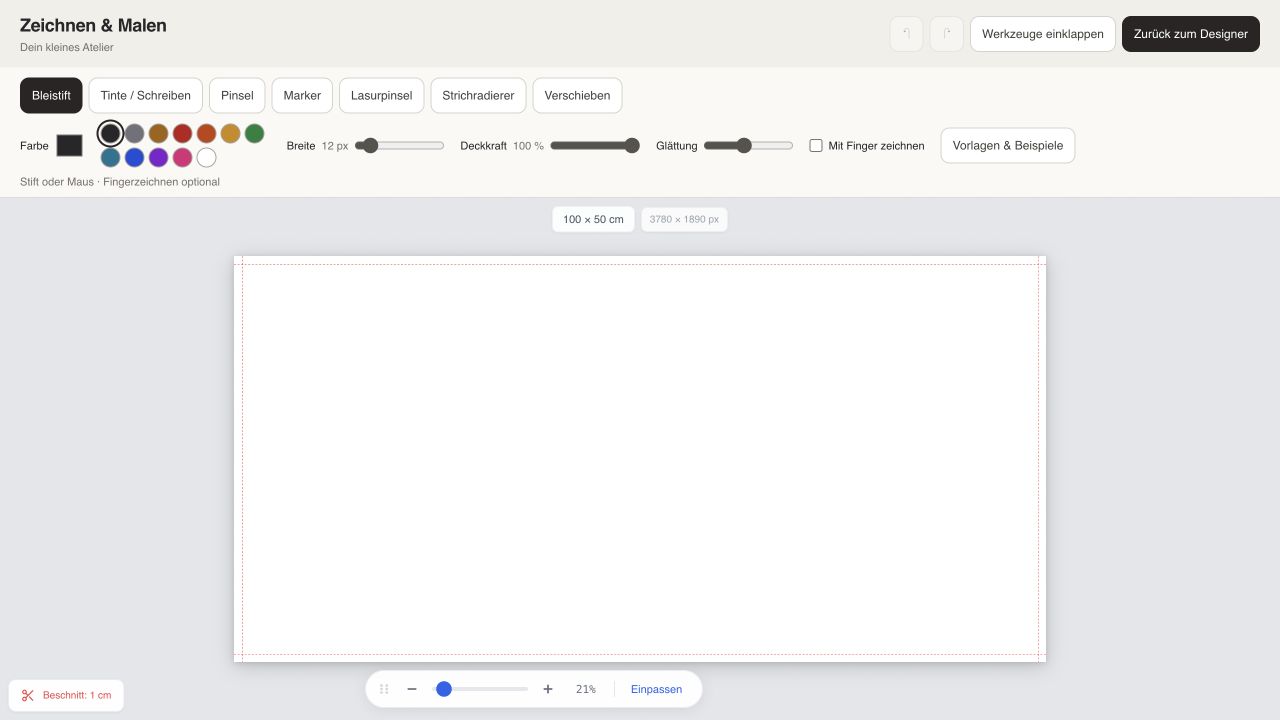
Bildschirmansicht des Kunstmodus mit Zeichenwerkzeugen und digitaler Arbeitsfläche05 / KUNST

Kunstmodus

Mit Stift, Pinseln und Farben frei zeichnen und das Ergebnis anschließend im normalen Designer ergänzen.

Kunstmodus entdecken ↓
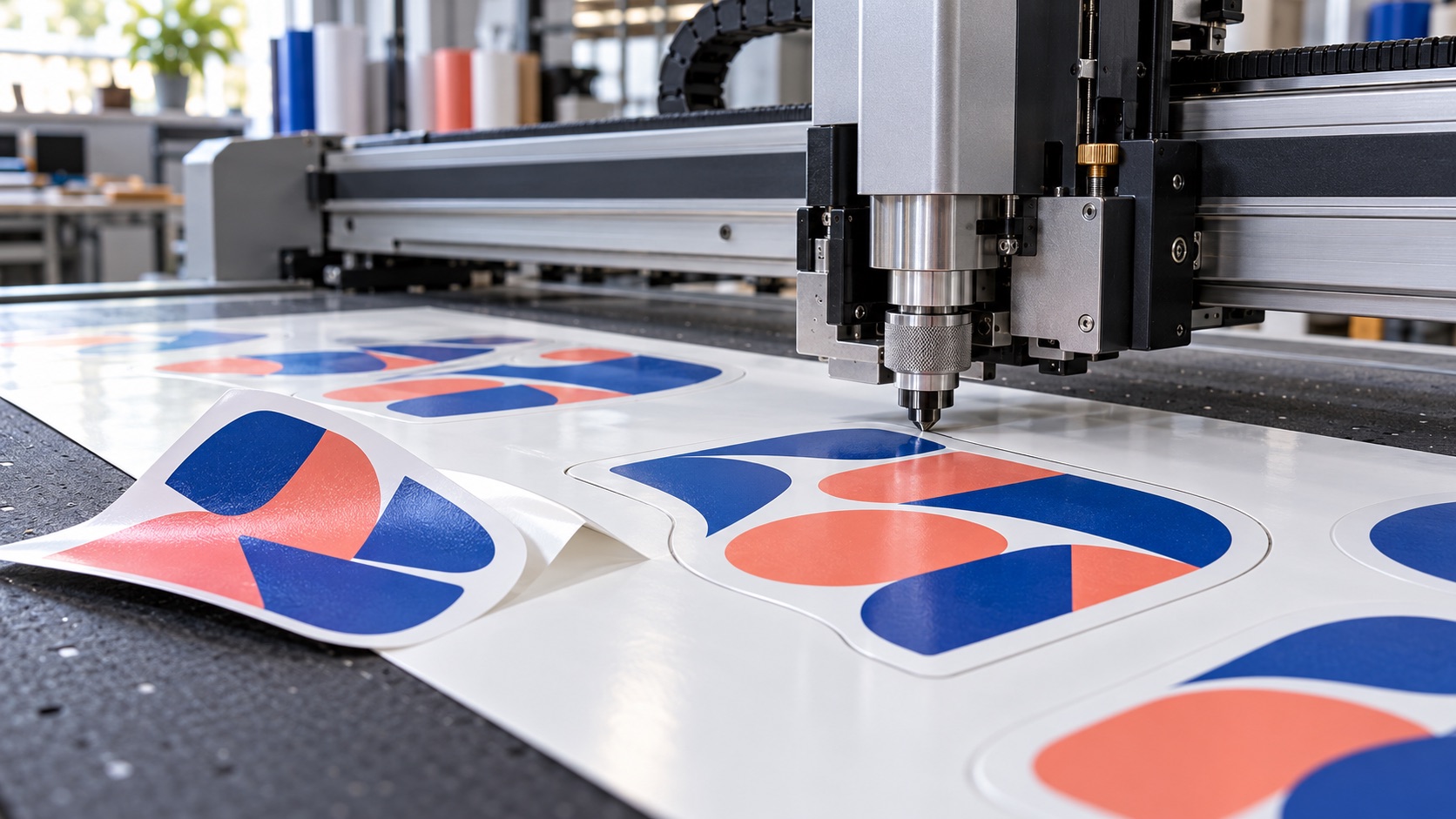
Konturschnitt und Plotter als Beispiel für das CutContour-Modul06 / KONTURSCHNITT

Konturschnitt

Innen- und Außenkonturen vorbereiten, Rand und Anschnitt festlegen und CutContour separat ausgeben.

Konturschnitt entdecken ↓

Die öffentliche Demo zeigt alle Bereiche zum Kennenlernen. In einer Kundeninstallation bestimmt der Lizenzschlüssel, welche Zusatzmodule aktiv sind.

EIN ECHTER VORTEIL FÜR DEINE KUNDEN

Individuelle Maße.
Auf den Millimeter.

Deine Kunden geben Breite und Höhe passend zu ihrem Druckprodukt selbst ein. Sie sind nicht auf feste Standardgrößen beschränkt – vom kleinen Flyer bis zum Großformat weit über zehn Meter. Du bestimmst die zulässigen Maße je Produkt.

Wunschmaß im Designer testen
DEIN FORMAT
12,50 m×2,50 m
BEISPIELMASS · 12.500 × 2.500 MM · BREITE × HÖHE
DER DESIGNER FÜR DEINEN SHOP

Ein Designer.
Viele Shopsysteme.

Dein Shop bleibt der Mittelpunkt. Der Selenny Designer ergänzt den Gestaltungsbereich für deine Produkte und kann mit bestehenden Shopsystemen verbunden werden.

UNSER EIGENES SHOPSYSTEM

Selenny Shop und Selenny Designer als gemeinsamer Auftritt: Produkte verkaufen, individuell gestalten und die Bestellung im eigenen Shop weiterführen.

AUCH FÜR DEIN BESTEHENDES SYSTEM

Passt sich deinem Shop an.

Die Anbindung an Produkte, Warenkorb und Bestellungen wird passend zur jeweiligen Shopversion eingerichtet.

Shopify LogoShopify
Shopware LogoShopware
WooCommerce LogoWooCommerce
JTL-Shop LogoJTL-Shop
Gambio LogoGambio
Magento Open Source LogoMagento Open Source
PrestaShop LogoPrestaShop
OXID eShop LogoOXID eShop
xt:Commerce Logoxt:Commerce
modified eCommerce Logomodified eCommerce
OpenCart LogoOpenCart
BigCommerce LogoBigCommerce
Wix eCommerce LogoWix eCommerce
Squarespace LogoSquarespace
Ecwid LogoEcwid

Dein System fehlt? Auch weitere Shopsysteme können angebunden werden. Die gezeigten Marken und Logos gehören ihren jeweiligen Inhabern; die Darstellung ist keine Herstellerpartnerschaft.

API · DRUCKDATEN · PRODUKTION

Vom Entwurf
direkt in den Druck.

Der Designer verbindet die Gestaltung mit dem Verkaufs- und Produktionsablauf. Produktdaten kommen aus dem Shop, passende Druckdaten entstehen automatisch und können weiterverarbeitet werden.

01 / SCHNITTSTELLE

Shop und Designer verbunden

Produkte, Maße, Optionen und Designs lassen sich über eine API in den Bestellablauf einbinden.

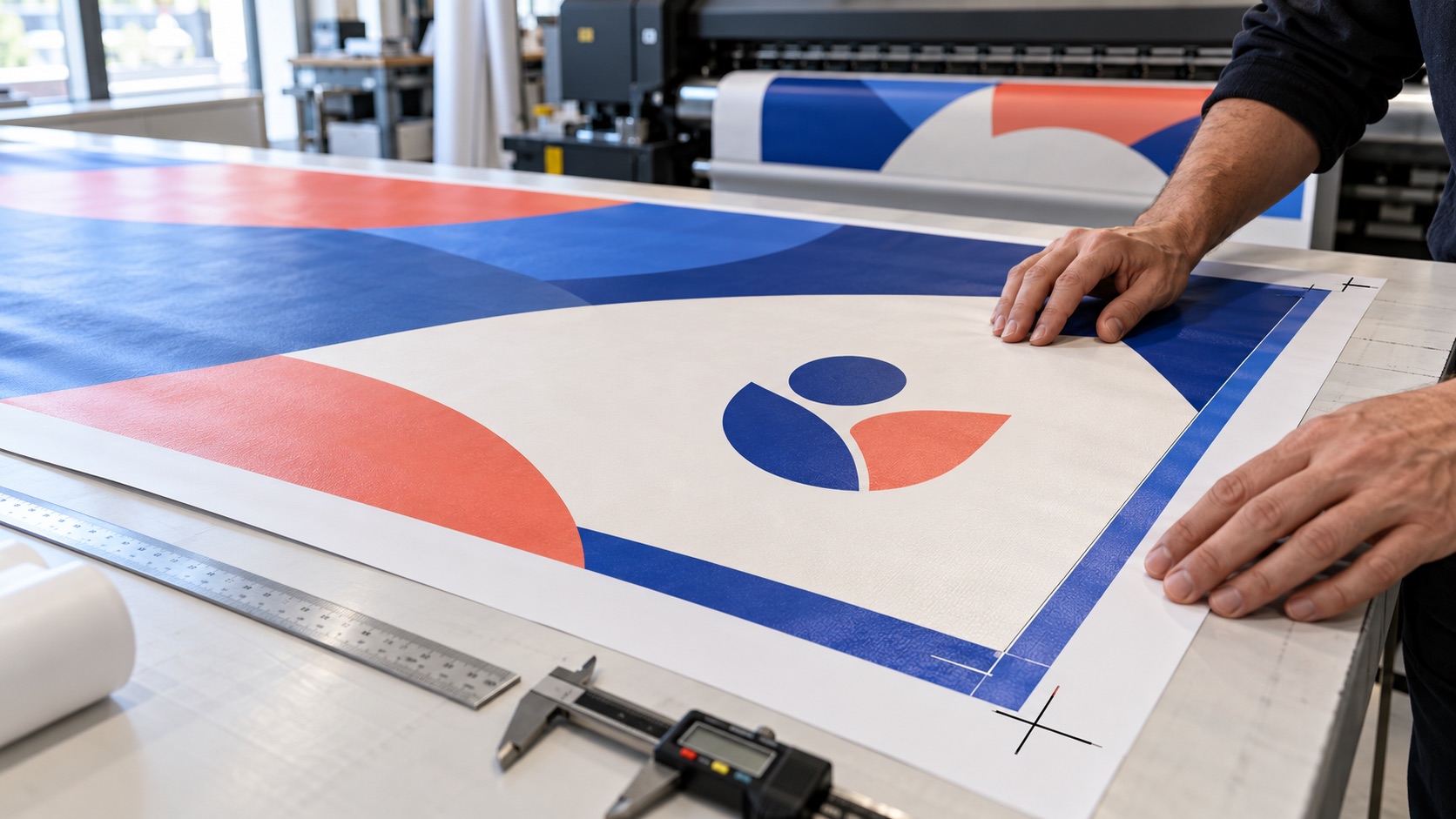
Druckvorstufe mit großformatigem Motiv, Anschnitt und Schnittmarken
02 / AUTOMATISCH

Druckdaten mit Anschnitt

Im lizenzierten Betrieb werden Druckdateien passend zum Format und zur Verarbeitung erzeugt.

03 / OPTIONALER ANSCHLUSS

Direkt zum Druckdienstleister

Für vollständige Web-to-Print-Abläufe kann eine passende Schnittstelle Auftragsdaten und freigegebene Druckdateien an einen Druckpartner übergeben.

Die direkte Druckpartner-Anbindung wird je nach Dienstleister und dessen API eingerichtet; sie ist in der öffentlichen Demo noch nicht aktiv.

01 / EINSATZ

Für große Flächen.
Und starke Ideen.

Vom Bauzaunbanner über Visitenkarten und Flyer bis zu Shirts und Tassen: Der Designer passt die Gestaltung an das jeweilige Druckprodukt an. Formate, Motive und Verarbeitung werden für Kunden direkt erlebbar.

Bauzaunbanner im Einsatz
01 / GROSSFORMAT

Bauzaunbanner
& Außenwerbung

Große Motive gestalten, Größen anpassen und die Wirkung auf Fläche denken.

Visitenkarten, Flyer und Broschüren in einer Druckwerkstatt
02 / GESCHÄFTSDRUCK

Visitenkarten
& Flyer

Auch für Broschüren, Plakate und weitere Drucksachen mit eigenem Format.

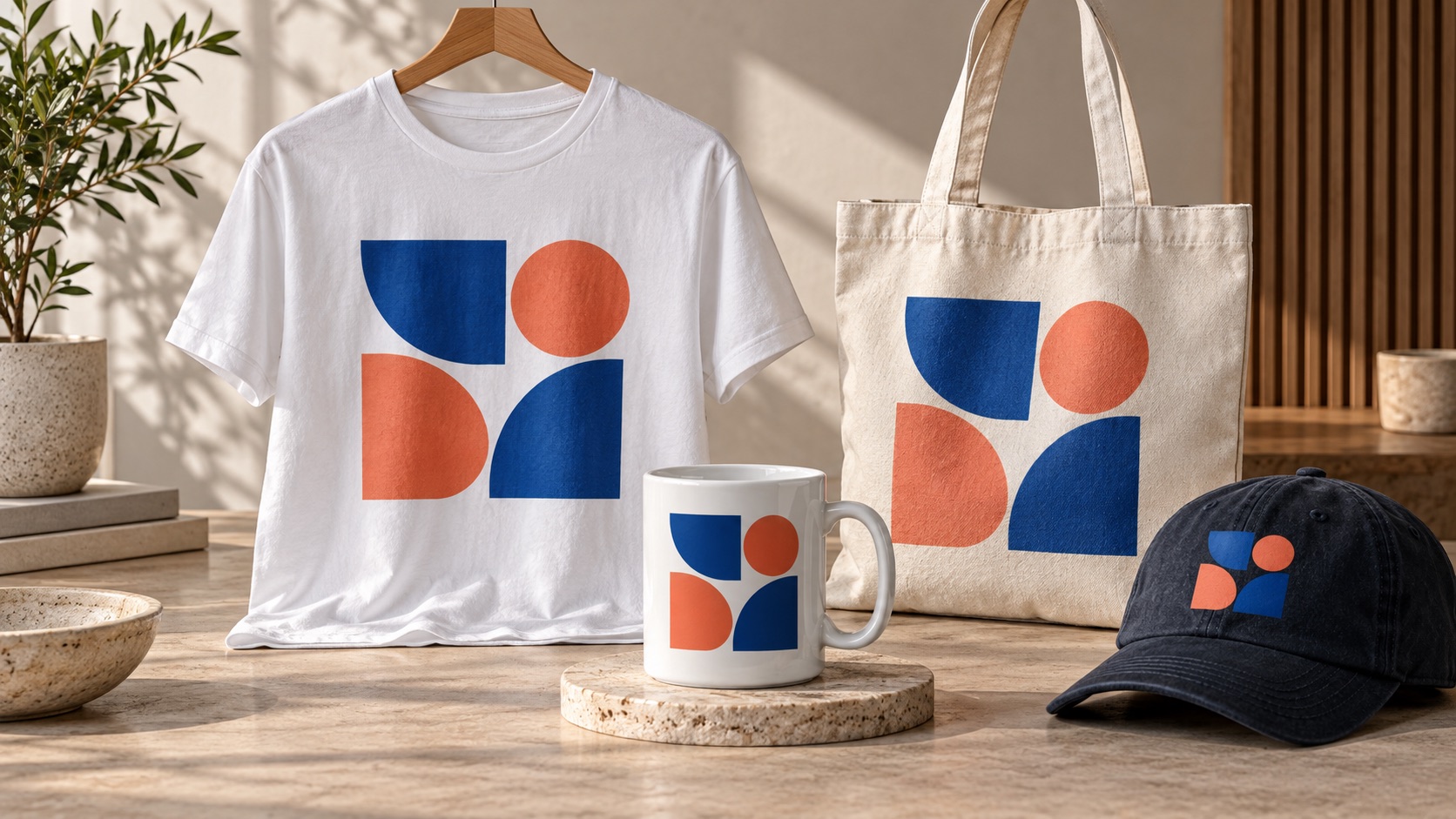
Gestaltete T-Shirts, Tasse, Stofftasche und Kappe
03 / MERCHANDISE

Tassen, Shirts
& mehr

Motive für T-Shirts, Tassen, Taschen und andere bedruckbare Artikel entwerfen.

WIRKUNGMACHT
EINDRUCK.
04 / MEHR MÖGLICHKEITEN

Roll-ups, Folien & mehr

Ein Werkzeug für wechselnde Produkte und individuelle Formate.

MERCHANDISING IM DESIGNER

Auf dem Produkt gestalten.
Das Ergebnis sofort sehen.

Die Druckfläche liegt direkt auf dem Artikel. Daneben zeigt die Vorschau, wie das Motiv am Produkt wirkt. Für Shirts, Polos und Hoodies sind Vorderseite, Rückseite und Ärmel getrennt gestaltbar – etwa für ein Logo oder einen Schriftzug.

DESIGNER / PRODUKTANSICHT
T-Shirt als bearbeitbares Produkt-Mockup mit positionierter Druckfläche
01 / GestaltenMotiv direkt auf der Druckfläche platzieren
Modelansicht eines T-Shirts als Produktvorschau
02 / AnsehenVorschau am Model neben dem Entwurf
VORDERSEITERÜCKSEITEÄRMEL LINKSÄRMEL RECHTS
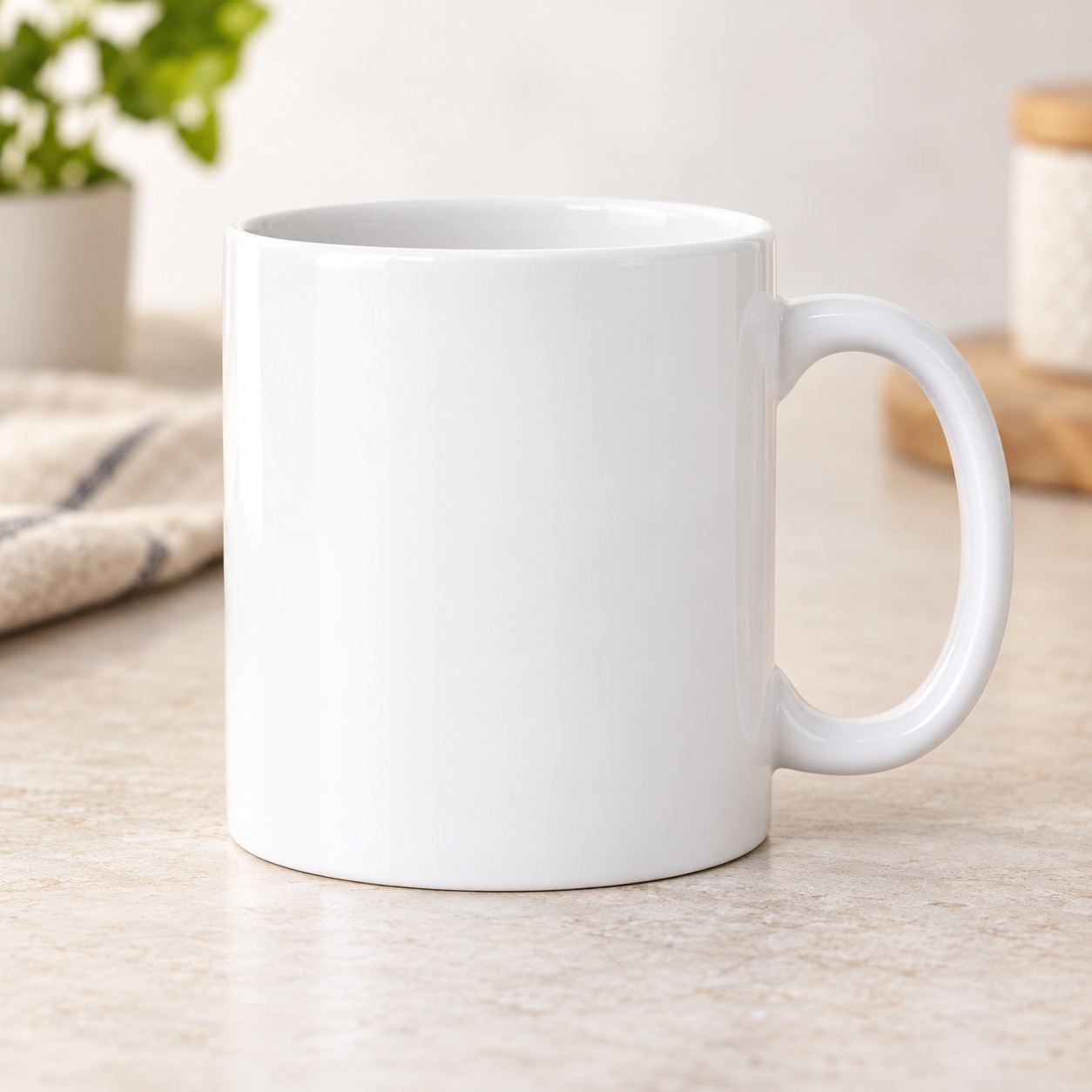
Tassen-Mockup mit umlaufender Gestaltungsfläche

Tassen rundum gestalten

Das Motiv auf dem Becher entwerfen und die Wirkung aus verschiedenen Blickwinkeln ansehen.

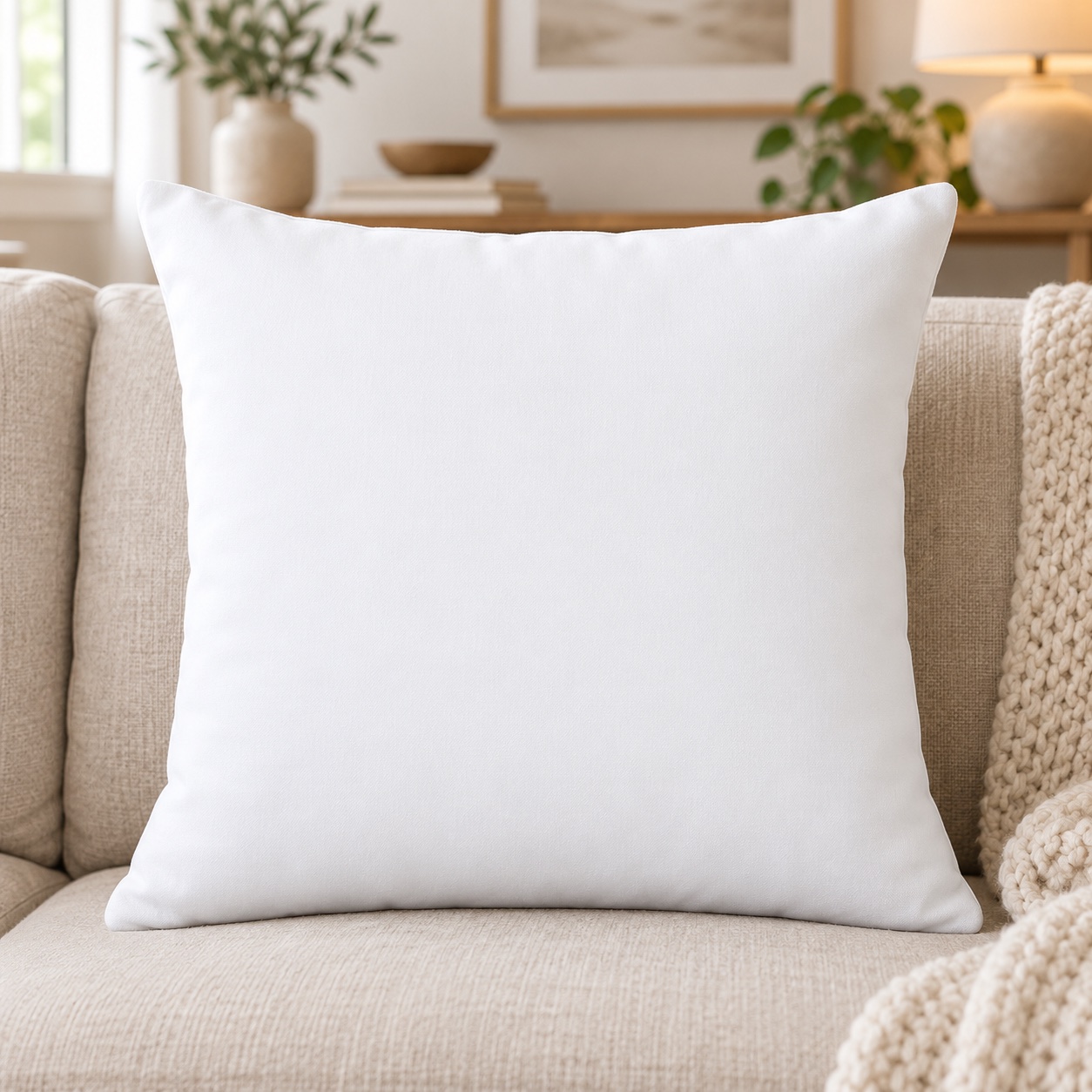
Kissen-Mockup für einen gestalteten Textildruck

Kissen und weitere Produkte

Für jedes Produkt legt der Betreiber Maße und Druckposition im Designer Admin fest.

Die gezeigten Gestaltungen sind Beispiele. Produktbilder zeigen keine verbindliche Drucksimulation; Druckflächen, Seiten und Falzvorgaben werden pro Artikel im Designer Admin festgelegt.

02 / FUNKTIONEN

Werkzeuge für alles,
was du gestalten willst.

Der Grunddesigner deckt die tägliche Gestaltung ab. Zusatzmodule erweitern die Oberfläche für besondere Produkte und Arbeitsweisen.

DEINE IDEE.
DEIN DRUCK.
01

Gestalten ohne Umweg

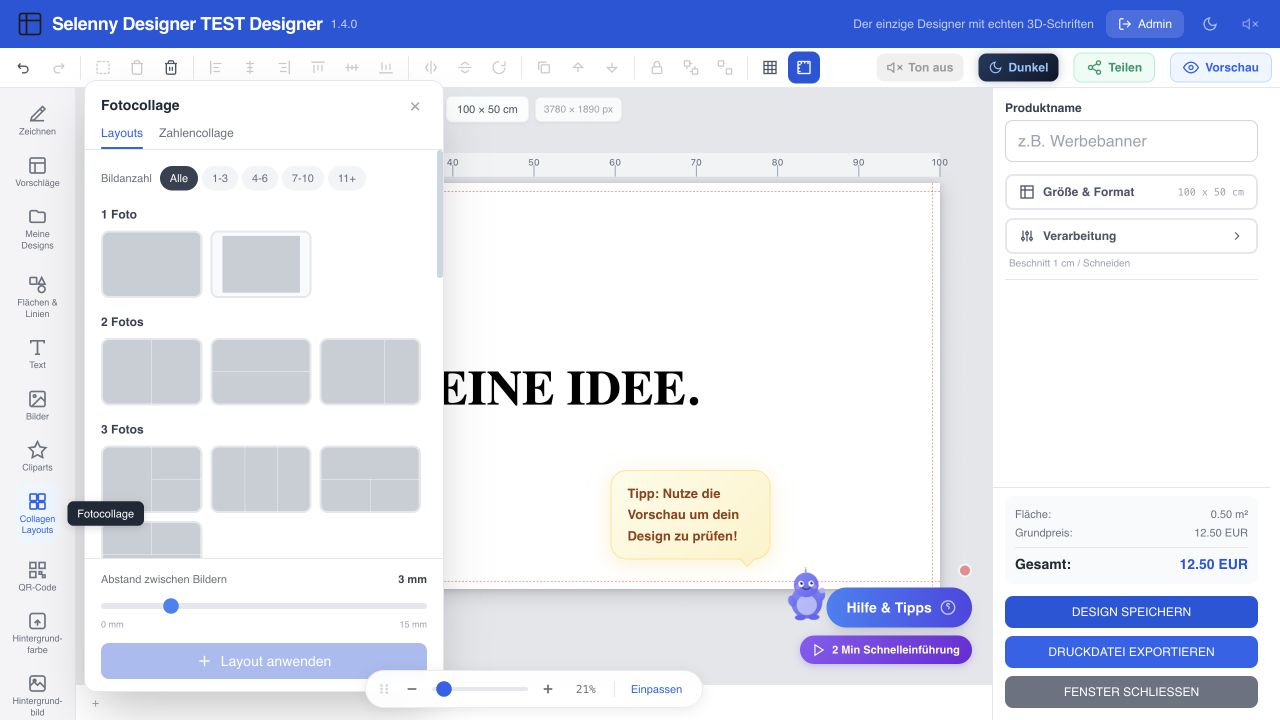
Text, Bilder, Formen, Ebenen, QR-Codes, Collagen und Vorlagen auf einer gemeinsamen Arbeitsfläche.

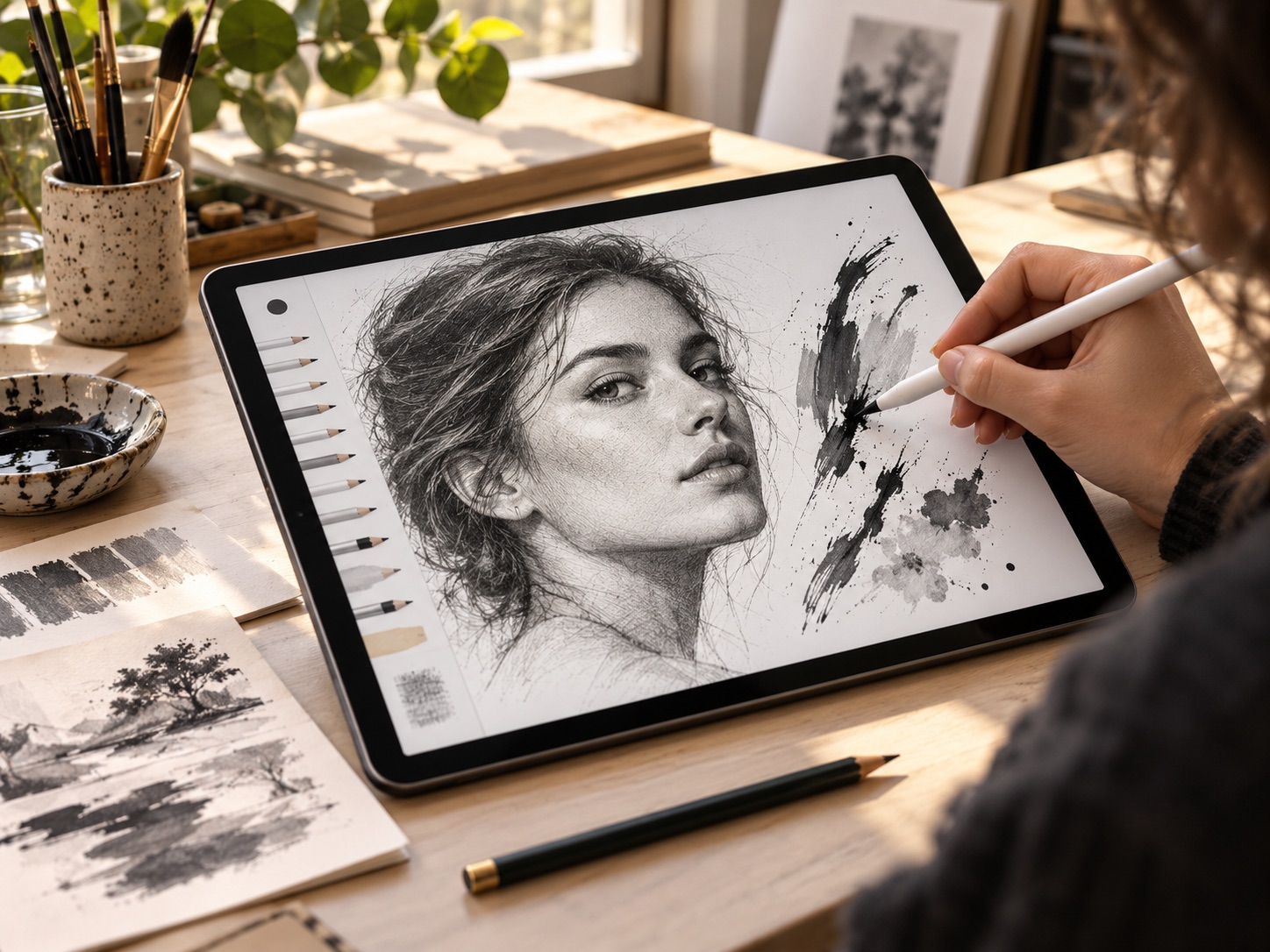
Künstler zeichnet mit Stift auf einem Tablet
02

Ein Atelier im Designer

Bleistift, Tinte, Pinsel, Marker, Farben und Strichbreiten. Mit Stift oder Maus zeichnen und danach im normalen Designer weiterarbeiten.

VORHER
NACHHER
✦
03

KI, die mitarbeitet

Bildhintergründe direkt im Designer freistellen. Dazu ein Gestaltungsassistent für Fragen und Orientierung im Workflow.

3DTEXTLICHT · TIEFE · WIRKUNG
04

Typografie mit Tiefe

3D-Schrift, Farbeffekte und präzise Textwerkzeuge machen Botschaften sichtbar – auch auf großen Formaten.

↙ENTWURF SPEICHERNSPÄTER WEITERGESTALTEN
05

Designs speichern

Kunden können ihre Entwürfe im angebundenen Shop sichern, erneut öffnen und weitergestalten. Der Designer Admin verwaltet die zugehörigen Designs.

100,1 cm×50,0 cm
06

Maße auf den Millimeter

Breite und Höhe individuell eingeben: 0,1 cm entspricht 1 mm. Standardformate bleiben schnell auswählbar; Produktgrenzen legt der Betreiber fest.

Bildmenü mit eigenem Upload, Druckvorlage, Pixabay und Cliparts
07

Fotos, Cliparts & Pixabay

Eigene Fotos und Grafiken hochladen, Druckvorlagen einfügen und Cliparts nutzen. Die Pixabay-Bildsuche steht nach Aktivierung mit einem eigenen Zugang bereit.

Fotocollage-Werkzeug mit Layoutvorlagen
08

Collagen, QR & Ebenen

Fotocollagen und Zahlencollagen anlegen, QR-Codes einsetzen und Objekte über Ebenen, Ausrichtung und Gruppierung präzise organisieren.

Millimetergenaue FormateDesigns speichernFotos & ClipartsPixabay-AnbindungKI-FreistellerCollagen & QRVorschauAnschnittInnen- & AußenkonturCutContour-Name & CMYKPDF & SVG im regulären Betrieb
04 / KONTURSCHNITT

Die Kontur sehen.
Das Motiv ausschneiden.

Die magenta Schneidelinie kann innerhalb von Schrift und Formen oder außen um freigestellte Bilder liegen. Plotter oder Fräse folgen später dem ausgegebenen Pfad.

01Konturlinie im Designer
Die pink gestrichelte Linie zeigt den vorgesehenen Schnitt um das Motiv.
02Plotter folgt dem Pfad
Illustratives Fotobeispiel eines Schneideplotters, der die Außenform eines blau-orangen Druckmotivs schneidetPLOTTER / KONTURSCHNITT
Das Motiv wird entlang der Kontur aus dem bedruckten Material geschnitten.
CUTCONTOUR IM DETAIL

Innen schneiden. Außen schneiden. Gemeinsam schneiden.

Die magenta Linie ist die spätere Schnittkante. Der Druckanschnitt liegt außerhalb dieser Linie; bei Bildern kann ein weißer Rand dazwischen liegen.

AAA01 / INNERHALB DER FORM

Innenliegende Kontur

Für Schrift und Formen liegt die Schnittlinie innerhalb der bedruckten Fläche. Auch Öffnungen eines Buchstabens oder einer Form können als Innenkontur mitgeführt werden. Innenabstand und Anschnitt werden passend eingestellt.

02 / AUSSERHALB DES MOTIVS

Außenliegende Kontur

Für freigestellte Bilder folgt die Schnittlinie der sichtbaren Silhouette. Den weißen Rand um das Motiv wählst du in Millimetern. Der zusätzliche Druckanschnitt wächst nach außen, während die magenta Schnittkante an ihrer Position bleibt.

03 / MEHRERE OBJEKTE

Gemeinsame Kontur

Mehrere ausgewählte Objekte lassen sich mit einem äußeren Schnittpfad umschließen. So entsteht aus Schrift, Formen und Bildern ein zusammenhängendes Motiv für den Konturschnitt.

Magenta: Vorschau der Schnittkante Weiß: wählbarer Rand Gestrichelt: Druckanschnitt
NEU IM KONTURSCHNITT

Dein Schneidepfad. Der richtige Sonderfarbname.

Für jedes gespeicherte Design legst du den Namen der PDF-Sonderfarbe nach Vorgabe deines Druckdienstleisters fest – zum Beispiel CutContour oder Kiss Cut. Auch die CMYK-Ersatzwerte sind frei einstellbar.

PDF-SONDERFARBEKiss Cut
CMYK
Werte je Druckworkflow einstellen · eigene PDF-Ebene · Haarlinie

Die Grafiken sind schematisch. Im Designer werden Konturen für die gewählten Objekte erstellt. In der lizenzierten Druckausgabe erscheint die Schnittlinie als eigene PDF-Ebene mit dem für das Design gewählten Sonderfarbnamen und CMYK-Ersatzwerten. Eine direkte Plotter- oder Fräsenanbindung wird für den jeweiligen Betrieb eingerichtet; der druckfähige Export ist in der öffentlichen Demo gesperrt.

05 / EINBLICKE

Sieh selbst,
wie es sich anfühlt.

Echte Bildschirmansichten aus der getrennten Testinstallation: Gestaltungswerkzeuge, Produkt- und Druckoptionen sowie der geschützte Designer Admin. Keine Aufträge oder Kundendaten aus dem produktiven System.

selenny.de/produktdesigner↗
Echte Bildschirmansicht des Selenny Designers
GESTALTUNG

Die Werkzeuge. Deine Ideen.

Format wählen, Elemente platzieren und direkt auf der Leinwand gestalten.

Designer selbst ausprobieren ↗
Digitale Bleistiftzeichnung mit Eingabestift
06 / KUNSTMODUS

Nicht nur gestalten.
Erschaffen.

Wenn aus einer Produktidee ein Kunstwerk wird, klappt ein eigener Zeichenbereich auf. Pinsel, Bleistift, Tinte und Farbe bekommen Raum; die übrigen Werkzeuge treten zurück. Danach geht es nahtlos im normalen Designer weiter.

Kunstmodus ausprobieren ↗
EIN MOTIV / ZWEI ARBEITSWEISEN

Erst zeichnen.
Dann weitergestalten.

Der Kunstmodus ist Teil des normalen Designers. Nach der freien Zeichnung können Text, Fotos, Formen und weitere Elemente auf derselben Gestaltung ergänzt werden.

Echte Demoansicht des Kunstmodus mit Stiften, Pinseln und Zeichenfläche
01 / KUNSTMODUSMit Stift und Pinsel zeichnen
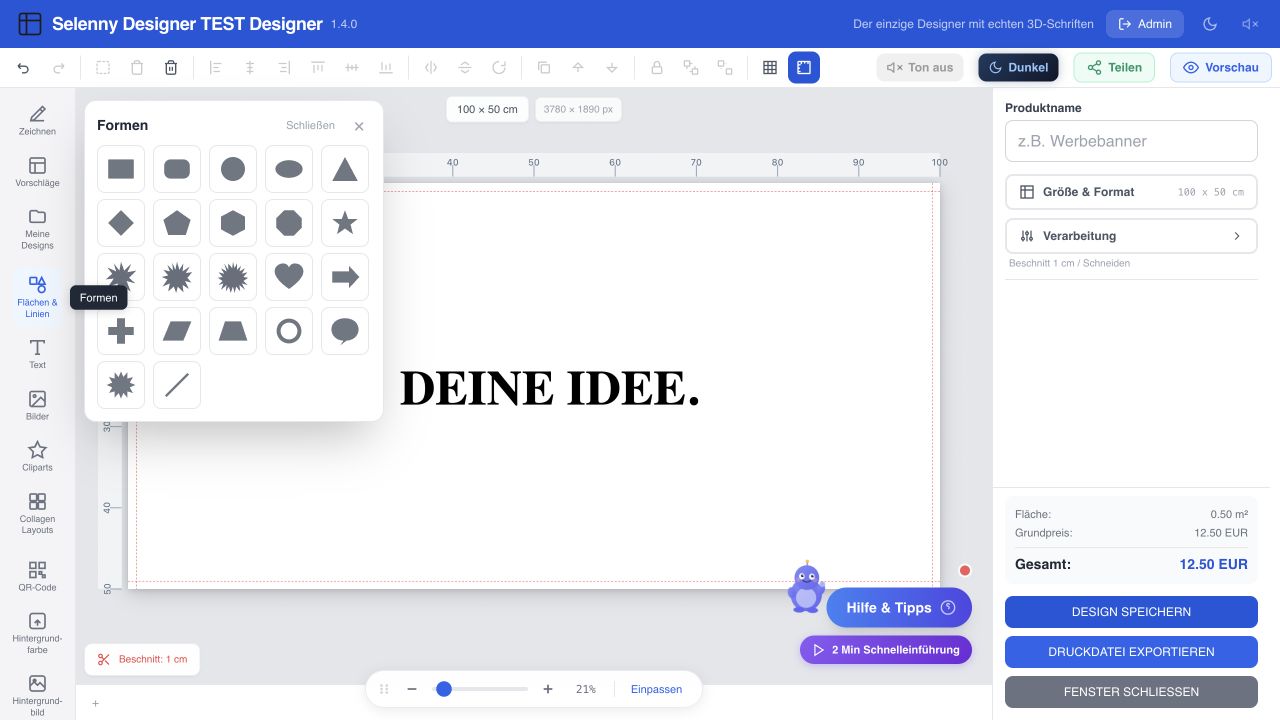
Echte Demoansicht des normalen Designers mit Text auf der Arbeitsfläche und geöffnetem Formenmenü
02 / DESIGNERText, Bilder & Formen ergänzen

Beide Ansichten stammen aus derselben getrennten Testinstallation. Die Beispielansichten zeigen die Werkzeuge; das Motiv wird hier zur Veranschaulichung kombiniert.

07 / DESIGNER ADMIN

Deine Produkte.
Deine Kontrolle.

Im Designer Admin verwaltest du Produkte, Shops, Optionen und die Weiterverarbeitung. Updates sowie Datensicherung und Wiederherstellung sind an einem Ort erreichbar.

  • Produkte, Formate und Optionen pflegen
  • Shops anbinden und wechseln
  • Designs und Druckdaten organisieren
  • Updates und Sicherungen selbst bedienen

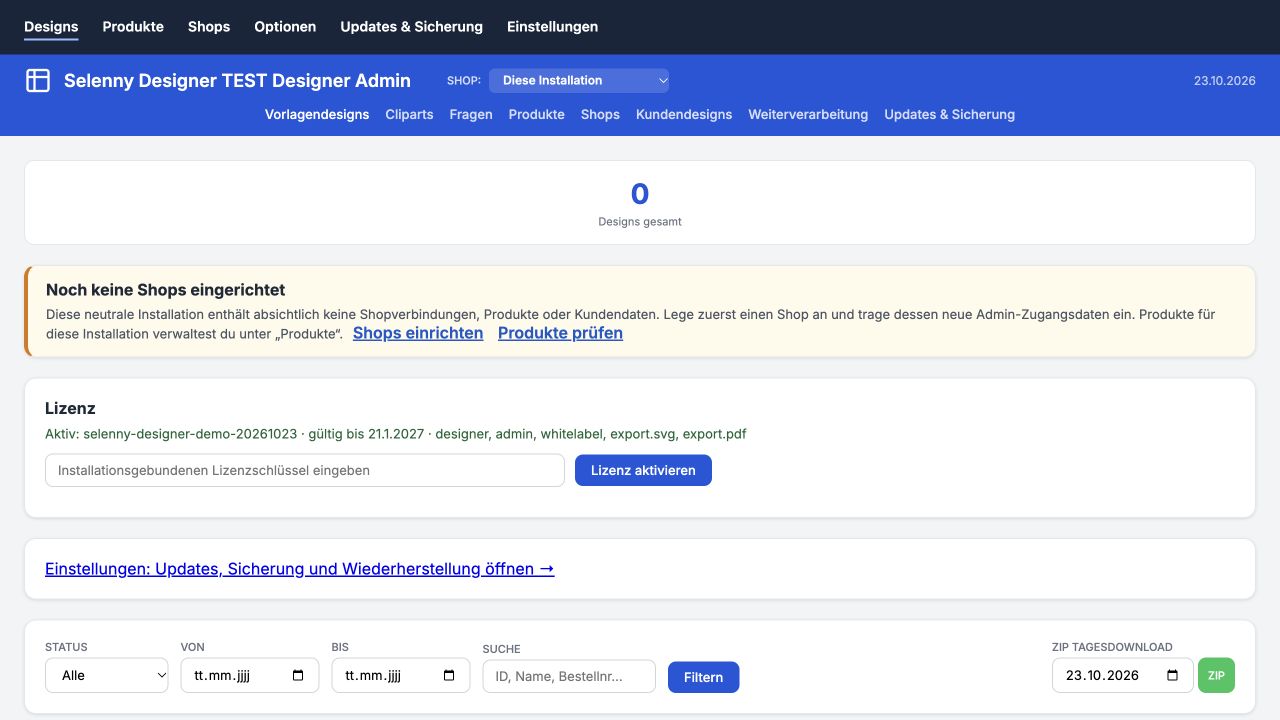
Der echte Admin ist passwortgeschützt. Die Vorschau unten zeigt nur die leere Testinstallation.

DESIGNER ADMIN / TEST
Echte Bildschirmansicht des leeren Designer Admins mit Shopauswahl, Lizenz und Update-Navigation
08 / BETRIEB

Für dein Geschäft.
Unter deiner Marke.

Eine eigene Installation statt fremder Plattformoberfläche. Kunden gestalten in deinem Auftritt; du verwaltest Inhalte und Aktualisierungen selbst.

↗

Für jedes Shopsystem

Der Designer lässt sich in jedes Shopsystem integrieren. Die Anbindung an Produkte und Bestellungen wird passend zu deinem Shop eingerichtet.

◈

White Label

Marke, Produkte und Zugangsdaten gehören zu deiner Installation. Die neutrale Verkaufsversion startet ohne fremde Kunden- oder Shopdaten.

⟳

Updates & Sicherung

Gemeinsamer Updateweg über den Designer Admin, mit Sicherung und Wiederherstellung durch den Betreiber.

▣

Lizenzschlüssel

Jede neue Installation bekommt eine eigene Lizenz. Keine fest eingebauten alten Schlüssel oder produktiven Zugänge im Paket.

ÖFFENTLICHE DEMO

Ausprobieren ohne Druckdaten-Download.
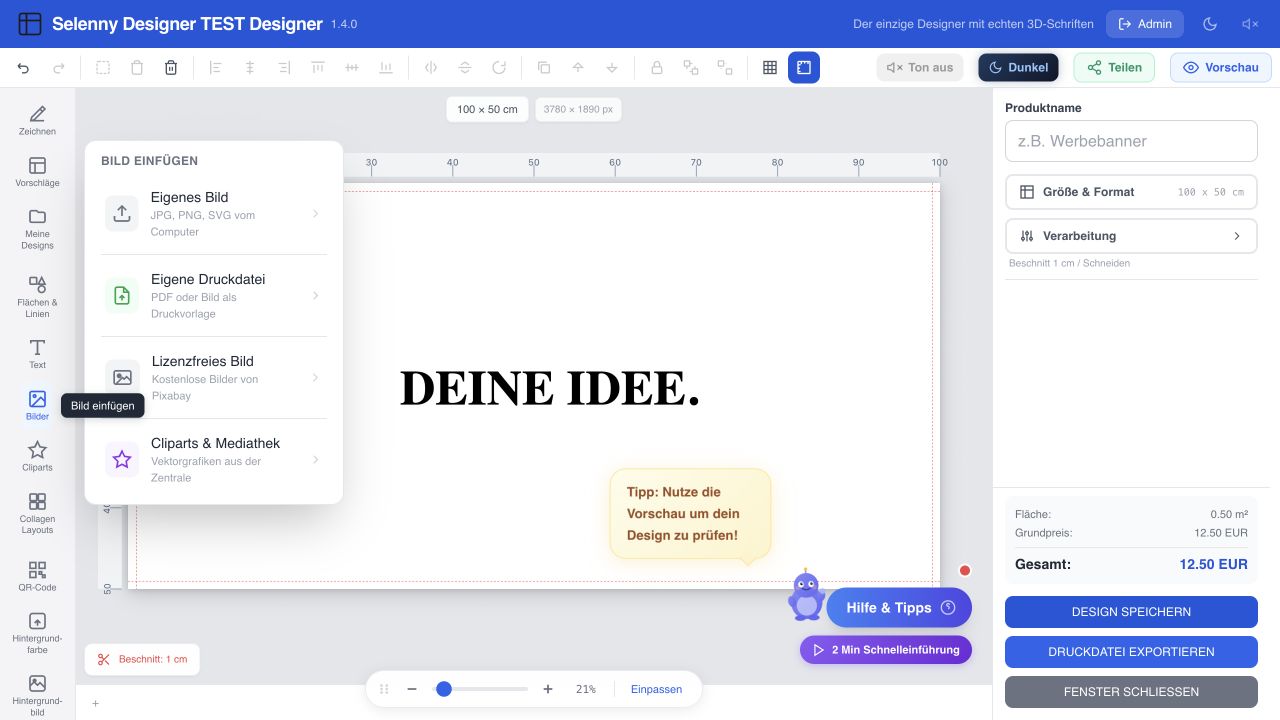
Die Demo zeigt Designer und Kunstmodus. Druckfähige Exporte sind dort gesperrt; im regulären lizenzierten Betrieb stehen sie zur Verfügung.

Zur Live-Demo ↗
FÜR DRUCKEREI & WERBETECHNIK

Ein Onlinedesigner
für echte Druckaufträge.

Wer Druckprodukte online verkauft, braucht mehr als einen einfachen Bild-Upload. Kunden sollen ihr Motiv sehen, Maße prüfen und die Gestaltung passend zum Produkt vorbereiten können.

Großformatdruck online gestalten

Für Bauzaunbanner, Werbebanner, Plakate, Roll-ups und Folien wählen Kunden Format, Bild und Text direkt auf der Arbeitsfläche. Anschnitt und Sicherheitsbereich helfen bei der Vorbereitung der Druckdaten. Produktgrenzen und Verarbeitungsoptionen legt der Betreiber im Designer Admin fest.

Flyer, Visitenkarten und Merchandise

Dasselbe Gestaltungskonzept eignet sich für Visitenkarten, Flyer, T-Shirts, Tassen und weitere bedruckbare Artikel. Texte, Formen, Fotos, Cliparts, QR-Codes und Collagen lassen sich kombinieren. So entsteht ein eigener Entwurf für unterschiedliche Produkte und Auflagen.

White Label für deinen Shop

Der Selenny Designer kann unter der Marke des Druckdienstleisters laufen und an dessen Shopsystem angebunden werden. Eine eigene Installation enthält Designer und geschützten Admin. Designs, Produktoptionen, Updates und Sicherungen werden im jeweiligen Betrieb verwaltet; die öffentliche Demo nutzt keine produktiven Kundendaten.

GUT ZU WISSEN

Kurze Antworten.
Klarer Start.

Kann ich Module später dazubuchen?+

Ja. Die Grundversion lässt sich mit Digitaldruck, Offsetdruck, Zaundruck, Merchandising, Kunst und Konturschnitt erweitern. Ein neuer Lizenzschlüssel schaltet die gebuchten Module in derselben Installation frei; bestehende Entwürfe und Produktdaten bleiben erhalten.

Kann ich den Designer ohne Shop testen?+

Ja. Die öffentliche Testinstallation läuft getrennt und ohne bestehende Shop- oder Kundendaten.

Funktioniert der Designer mit meinem Shopsystem?+

Ja. Der Designer lässt sich in jedes Shopsystem integrieren. Die Verbindung zu Produkten und Bestellungen wird für deinen Shop eingerichtet.

Sind Druckdateien in der Demo frei verfügbar?+

Nein. In der öffentlichen Demo ist der druckfähige Export deaktiviert. Im regulären lizenzierten Betrieb wird er für die vorgesehene Verarbeitung freigeschaltet.

Wie funktionieren Updates?+

Der Betreiber spielt passende signierte Updates im Designer Admin ein und kann Daten dort sichern und wiederherstellen.

Kann ich mit Stift zeichnen und danach normal weitergestalten?+

Ja. Im Kunstmodus zeichnest du mit Pinsel oder Stift. Danach kannst du im normalen Designer Text, Bilder, Formen und andere Elemente ergänzen.

Welche Produkte können Kunden online gestalten?+

Zum Beispiel Bauzaunbanner, Werbebanner, Plakate, Visitenkarten, Flyer, T-Shirts und Tassen. Das konkrete Sortiment und die Formatgrenzen richtet der Betreiber ein.

Kann ich eigene Bilder, Cliparts und Pixabay nutzen?+

Eigene Bilder und Grafiken lassen sich hochladen. Cliparts und Vorlagen sind nutzbar; die Pixabay-Suche benötigt eine Aktivierung mit einem eigenen Zugang.

Kann ich die Maße millimetergenau einstellen?+

Breite und Höhe werden in Zentimetern mit einer Nachkommastelle eingegeben. Das entspricht Schritten von einem Millimeter, innerhalb der vom Betreiber erlaubten Produktmaße.

Wie funktionieren Innen- und Außenkonturen beim Konturschnitt?+

Für Schrift und Formen wird die Kontur innerhalb der bedruckten Fläche angelegt, für freigestellte Bilder außen um die sichtbare Form. Ein weißer Rand und der Druckanschnitt sind einstellbar; mehrere Objekte können einen gemeinsamen Schnittpfad erhalten. Im lizenzierten Betrieb wird die CutContour als Sonderfarbe auf einer eigenen PDF-Ebene ausgegeben. Der druckfähige Export bleibt in der öffentlichen Demo gesperrt; die Maschinenanbindung wird je Betrieb eingerichtet.

Kann ich den CutContour-Namen und die CMYK-Werte ändern?+

Ja. Im Konturschnitt-Modus legst du Sonderfarbnamen und CMYK-Ersatzwerte pro Design fest und speicherst das Design. Die Schnittkontur bleibt im druckfähigen PDF eine separate Haarlinien-Ebene. In der Vorschau bleibt sie zur Orientierung magenta; die öffentliche Demo bietet keinen Druckdaten-Download.

DEIN PROJEKT MIT SELENNY DESIGNER

Lass uns über
deinen Shop sprechen.

Du möchtest den Designer in deinen Shop einbinden, Druckdaten automatisieren oder einen Druckdienstleister anschließen? Beschreib kurz dein Vorhaben. Wir melden uns bei dir.

Shopsystem & APIWhite LabelDruckdaten & Web-to-Print
Selenny® Meet – live am Bildschirm

Wir zeigen dir den Designer persönlich und können dir die Funktionen per Bildschirmfreigabe vorführen. Frag einen Termin an; den Zugangslink bekommst du erst nach der Vereinbarung.

Bildschirmvorführung anfragen

Lieber direkt per E-Mail? info@selenny.de

ANFRAGE SENDEN

Worum geht es bei dir?

Wir verwenden deine Angaben zur Bearbeitung deiner Anfrage. Datenschutz · Bitte keine Passwörter oder Kundendaten senden.

BEREIT FÜR DEN NÄCHSTEN DRUCKAUFTRAG?

Mach Gestaltung
zu deinem Vorteil.

Zeig deinen Kunden, was möglich ist – unter deiner Marke, mit deinem Sortiment.